
테이블의 관계를 살펴보고, 설계와 명세서를 함께 정리해요.
Midnight ERD는 Apple Silicon Mac용 데이터베이스 설계 앱입니다. MySQL·MariaDB·MSSQL·PostgreSQL 구조를 가져와 테이블과 관계를 편집하고, ERD와 Excel 테이블 명세서로 내보낼 수 있어요.
macOS · Apple Silicon · MySQL·MariaDB·MSSQL·PostgreSQL 구조 가져오기
Mac 1.0.1 배포 중 · DMG 다운로드 · 자동 업데이트 지원
 Midnight ERD · Apple Silicon Mac용
관계를 설계하고, 명세서로 정리하세요.
기존 데이터베이스를 파악하거나 새 구조를 설계할 때 쓰는 맥용 ERD 앱입니다. 테이블과 관계를 한눈에 보고, 다이어그램과 Excel 테이블 명세서로 정리하세요.
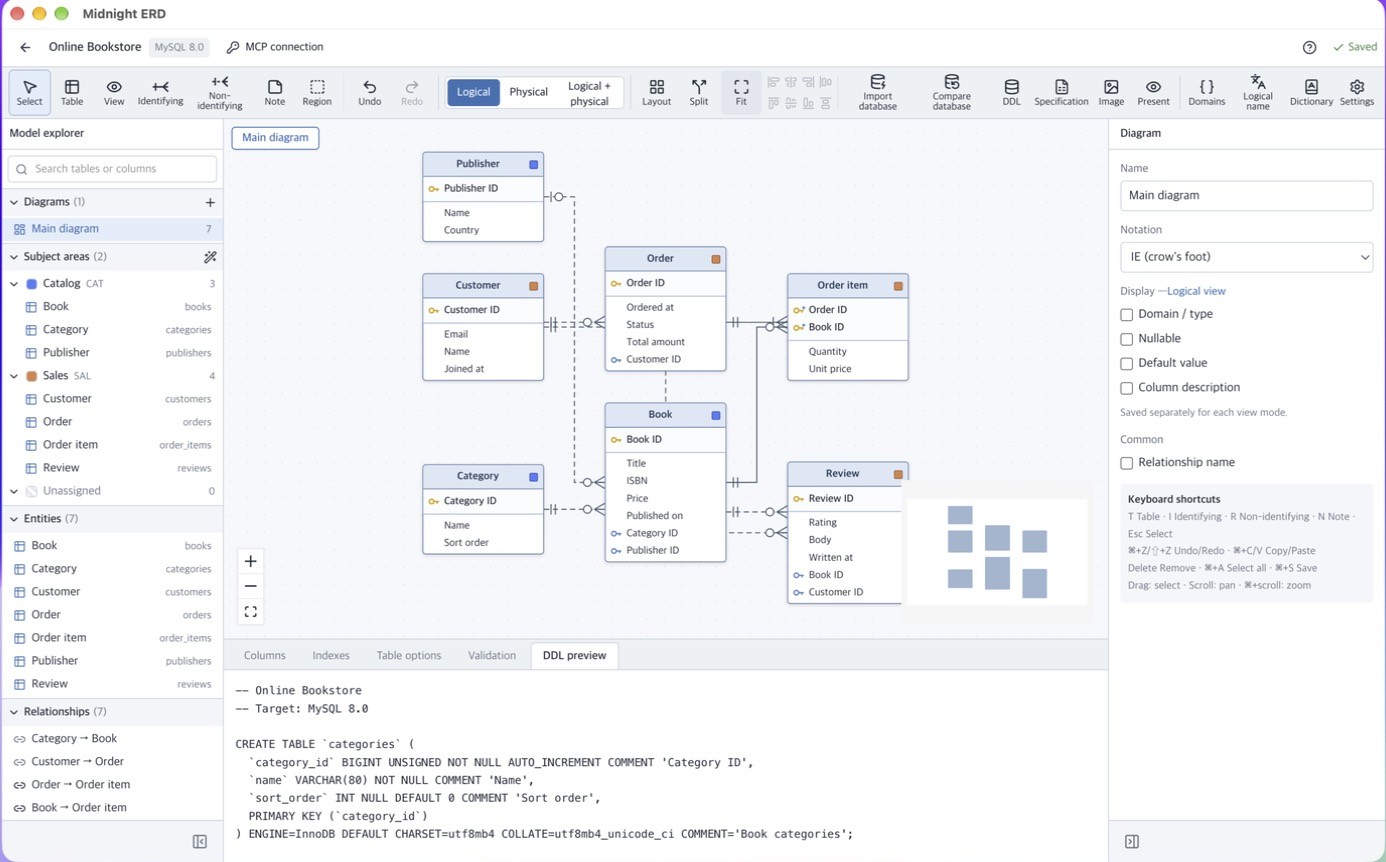
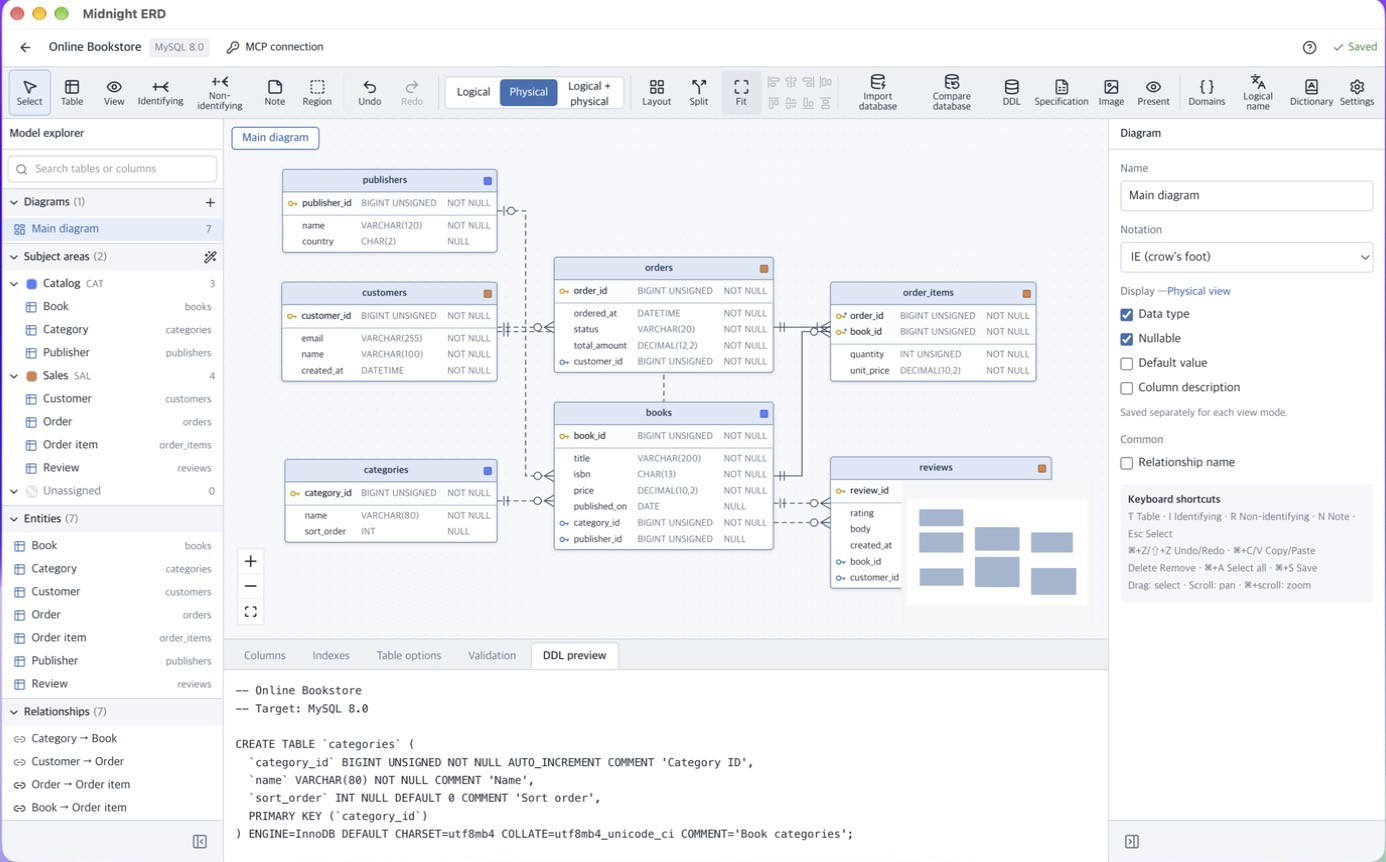
테이블과 관계를 캔버스에서 설계해요.
테이블에 컬럼과 키를 추가하고 관계를 연결하세요. 논리명과 물리명을 함께 살펴보며 설계를 구체화할 수 있어요.
- 테이블·컬럼·키·관계 편집
- 논리 보기와 물리 보기
- Mac에 프로젝트 저장
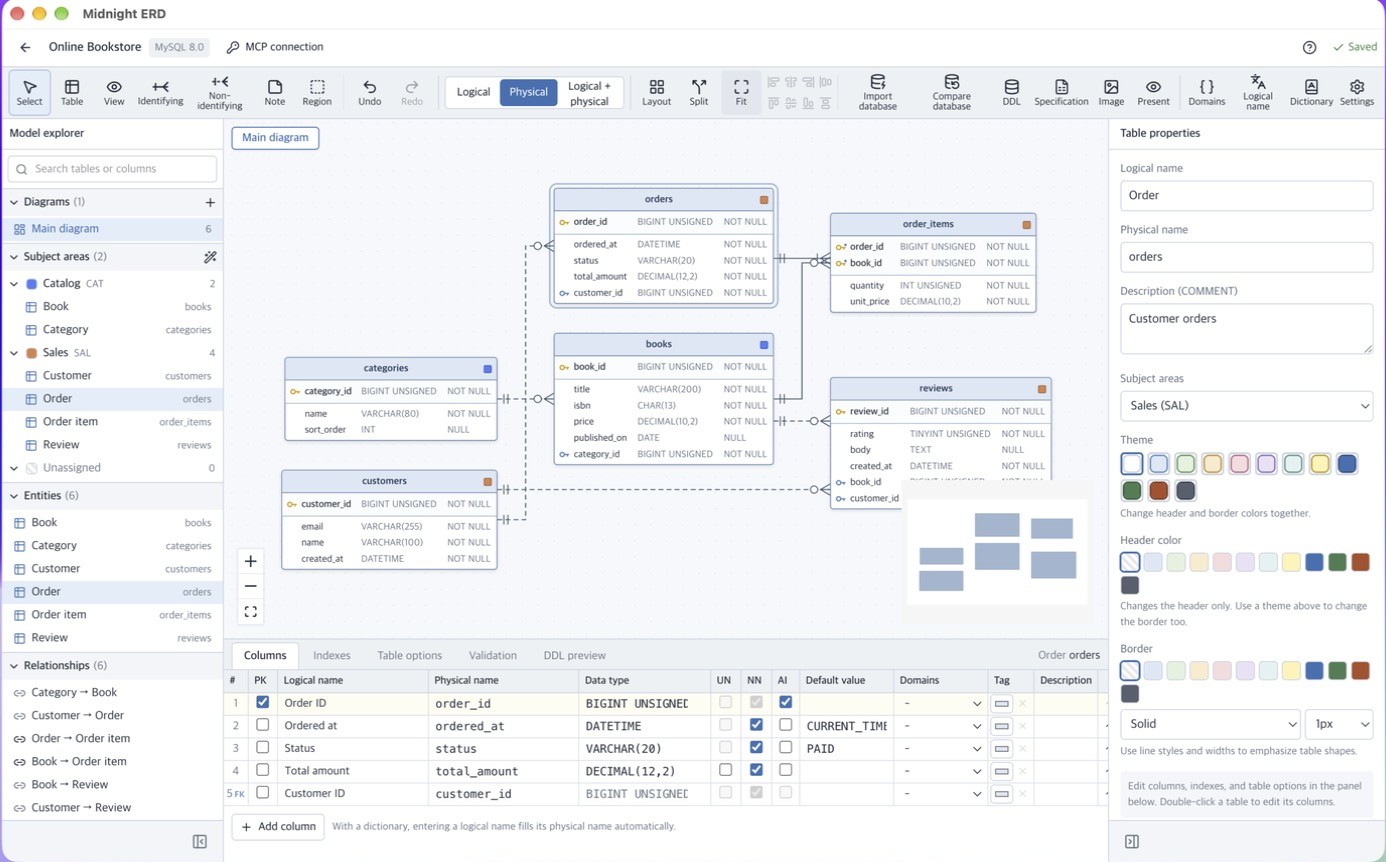
사용 중인 DB의 구조에서 시작하세요.
MySQL·MariaDB·Microsoft SQL Server(MSSQL)·PostgreSQL에서 구조 정보를 읽고, 필요한 테이블을 골라 로컬 ERD 프로젝트로 가져올 수 있어요.
- 4종 DB의 구조 가져오기
- 필요한 테이블 선택
- 가져온 구조를 로컬 모델로 편집
구조 가져오기는 원본 데이터베이스를 변경하지 않아요. CREATE SQL 생성은 아래의 MySQL·MariaDB 지원 범위와 구분해 주세요.
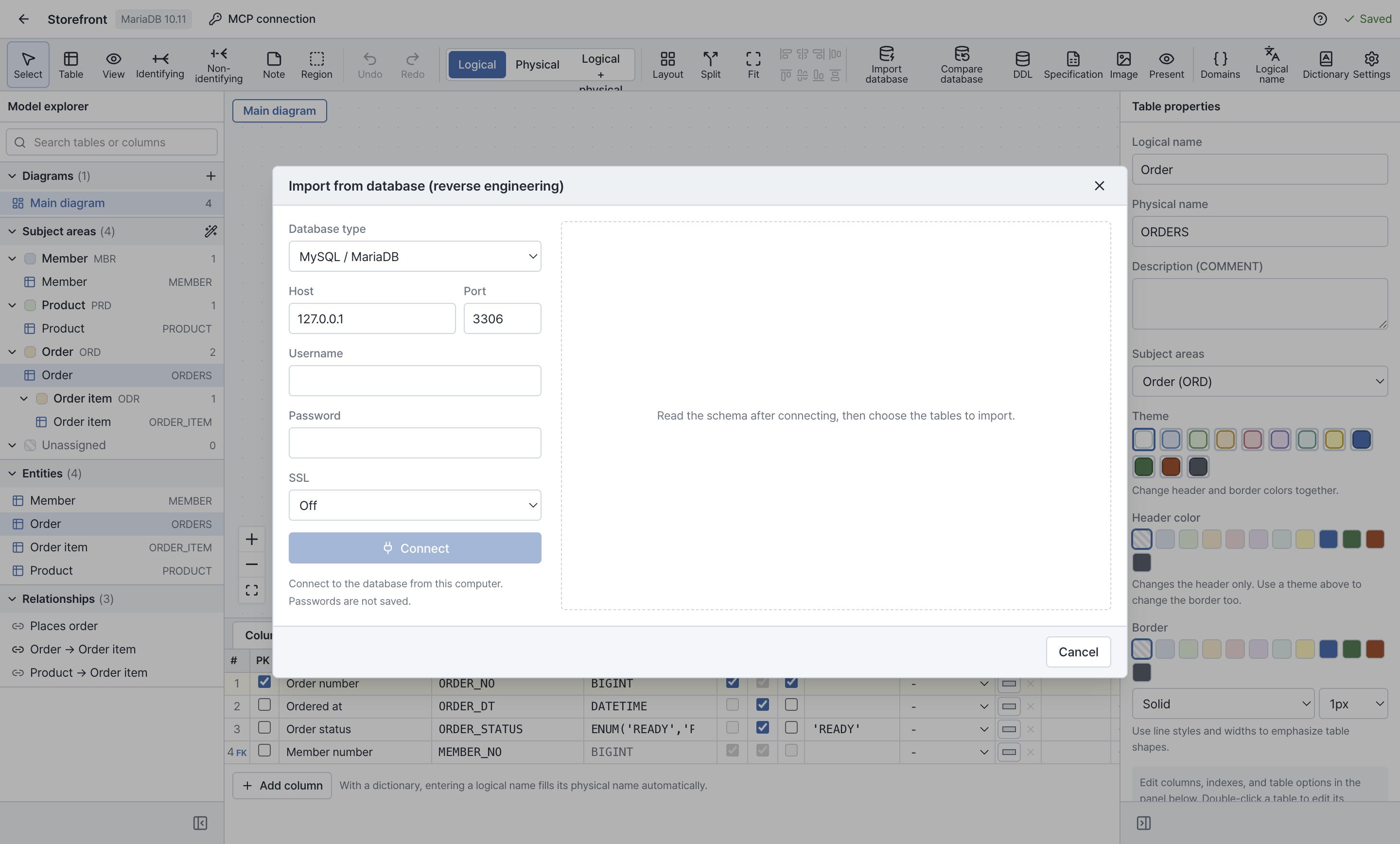
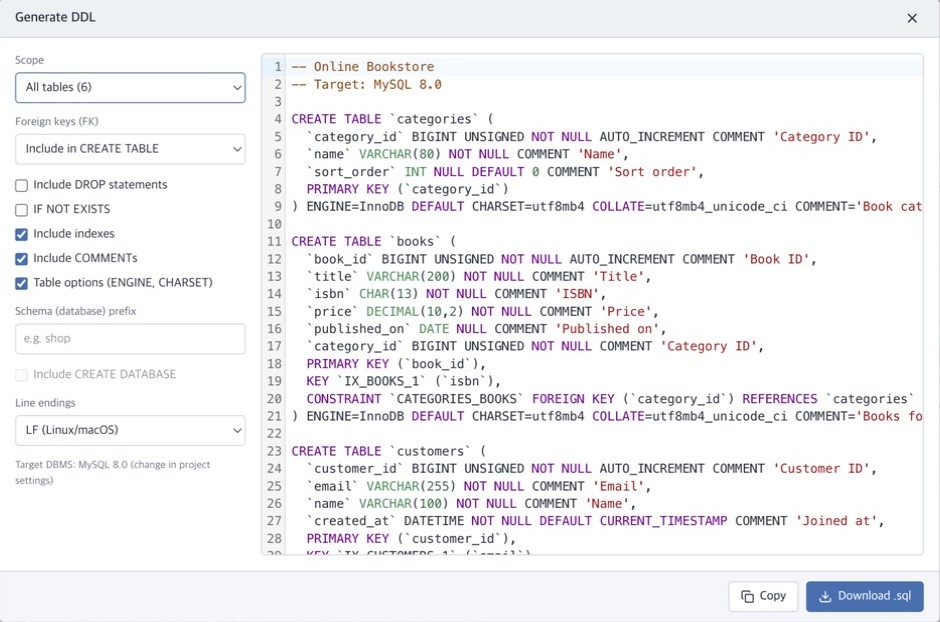
MySQL·MariaDB용 CREATE SQL을 만들어요.
모델의 전체 테이블이나 선택한 테이블을 CREATE SQL로 정리할 수 있어요. 프로젝트에서 지정한 MySQL·MariaDB 대상에 맞춰 생성해요.
- 전체 테이블 또는 선택한 테이블
- DROP·IF NOT EXISTS 옵션
- 인덱스·주석·외래키 포함 옵션
4종 DB의 구조를 가져오는 기능과 SQL 생성의 지원 범위는 달라요. 여기서 안내하는 CREATE SQL 생성은 MySQL·MariaDB용입니다.
ERD와 Excel 명세서를 함께 전달하세요.
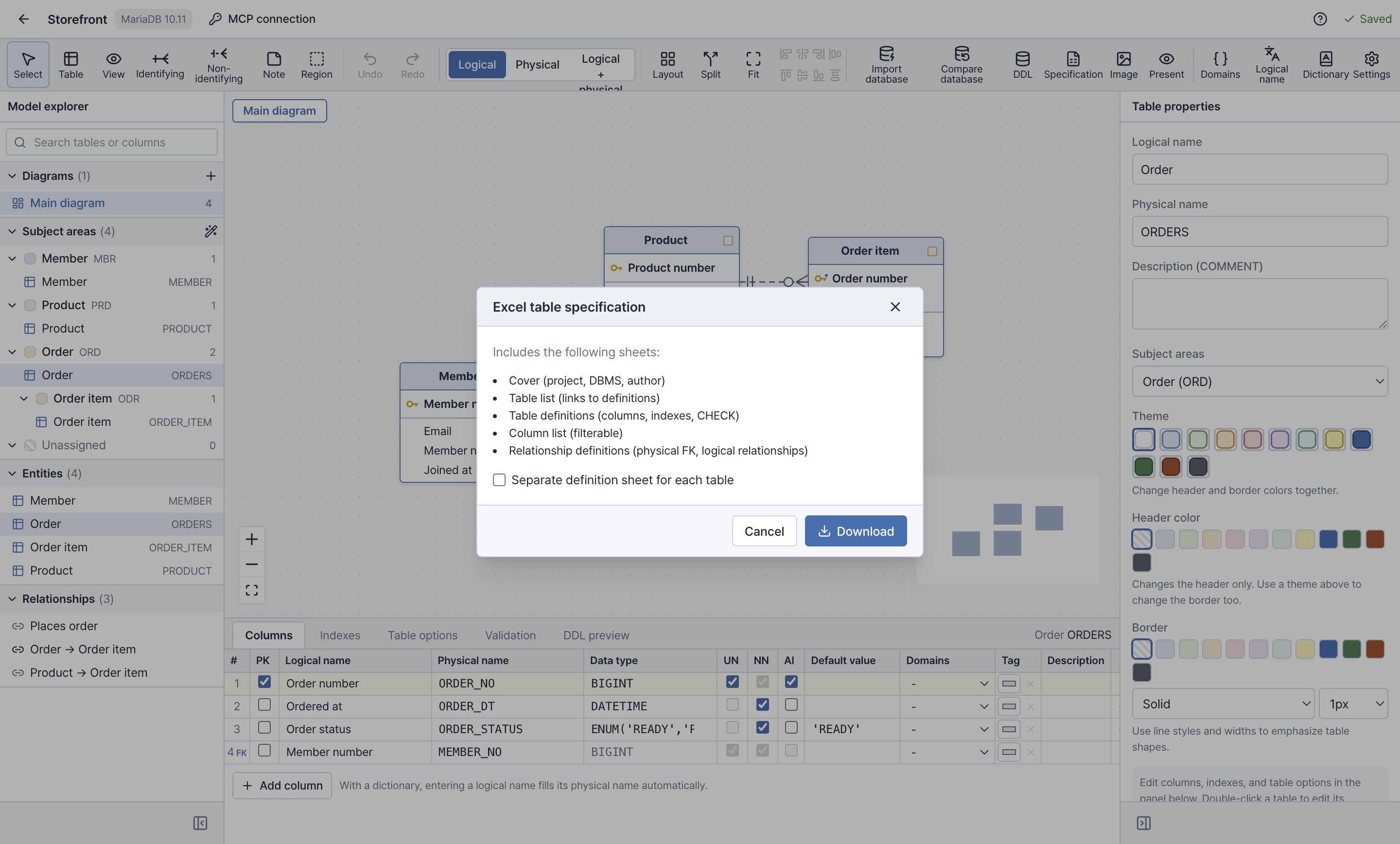
설계한 관계는 다이어그램으로, 테이블과 컬럼의 세부 내용은 Excel 명세서로 정리하세요. 큰 ERD는 PDF를 여러 페이지로 나눠 내보낼 수 있어요.
- PNG·SVG·PDF 다이어그램 내보내기
- 표지·테이블 목록·정의·컬럼·관계를 담은 Excel 명세서
- 사전·도메인의 Excel 가져오기·내보내기
- .erd.json으로 프로젝트 가져오기·내보내기
사용하던 AI 도구와 로컬로 연결해요.
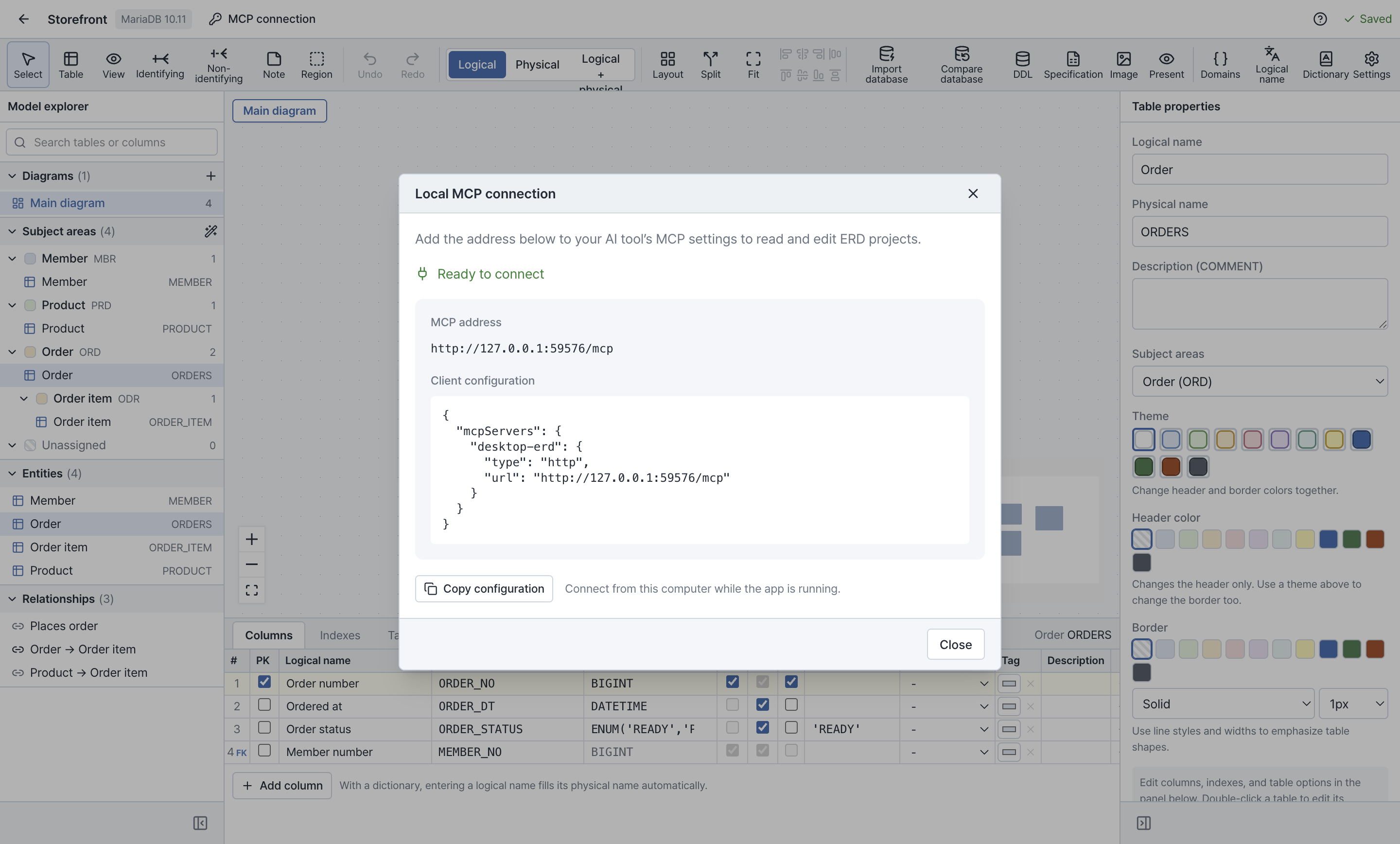
앱의 ‘MCP 연결 → 로컬 MCP 연결’에서 설정을 복사해 HTTP MCP를 지원하는 AI 클라이언트에 추가하세요. 같은 Mac에서 앱을 열어 두면 프로젝트를 조회하고 편집할 수 있어요.
- 앱에 표시된 로컬 주소 사용
- 연결 중에는 Midnight ERD 실행 유지
- AI 기능은 연결한 클라이언트에서 제공
- 지원 환경
- macOS · Apple Silicon
- 구조 가져오기
- MySQL·MariaDB·MSSQL·PostgreSQL
- 프로젝트
- Mac에 로컬 저장
- 지원 언어
- 한국어·영어
화면은 예제 프로젝트입니다. DB 구조 가져오기에는 대상 데이터베이스에 접근할 권한이 필요하며, MCP 연결에는 호환 클라이언트가 필요해요.
설치와 업데이트
Apple Silicon Mac용 DMG를 열고 앱을 응용 프로그램 폴더로 옮기세요. 1.0.1부터 새 버전을 자동으로 확인하고 다운로드하며, 받은 업데이트는 앱을 종료한 뒤 적용돼요. 직접 확인하려면 ‘도움말 → 업데이트 확인’을 선택하세요.
1.0.0을 사용 중이라면 최신 DMG를 한 번 수동 설치해 주세요. 이후에는 자동 업데이트를 받을 수 있어요. 릴리스 안내와 다운로드