Mac
macOS 15 이상 · Apple Silicon
DMG를 열고 Midnight Shelf를 응용 프로그램 폴더로 끌어 넣으세요. 업데이트는 앱의 도움말 메뉴에서 확인할 수 있어요.
Mac용 다운로드 ↗0.0.20 · DMG

 Midnight Shelf
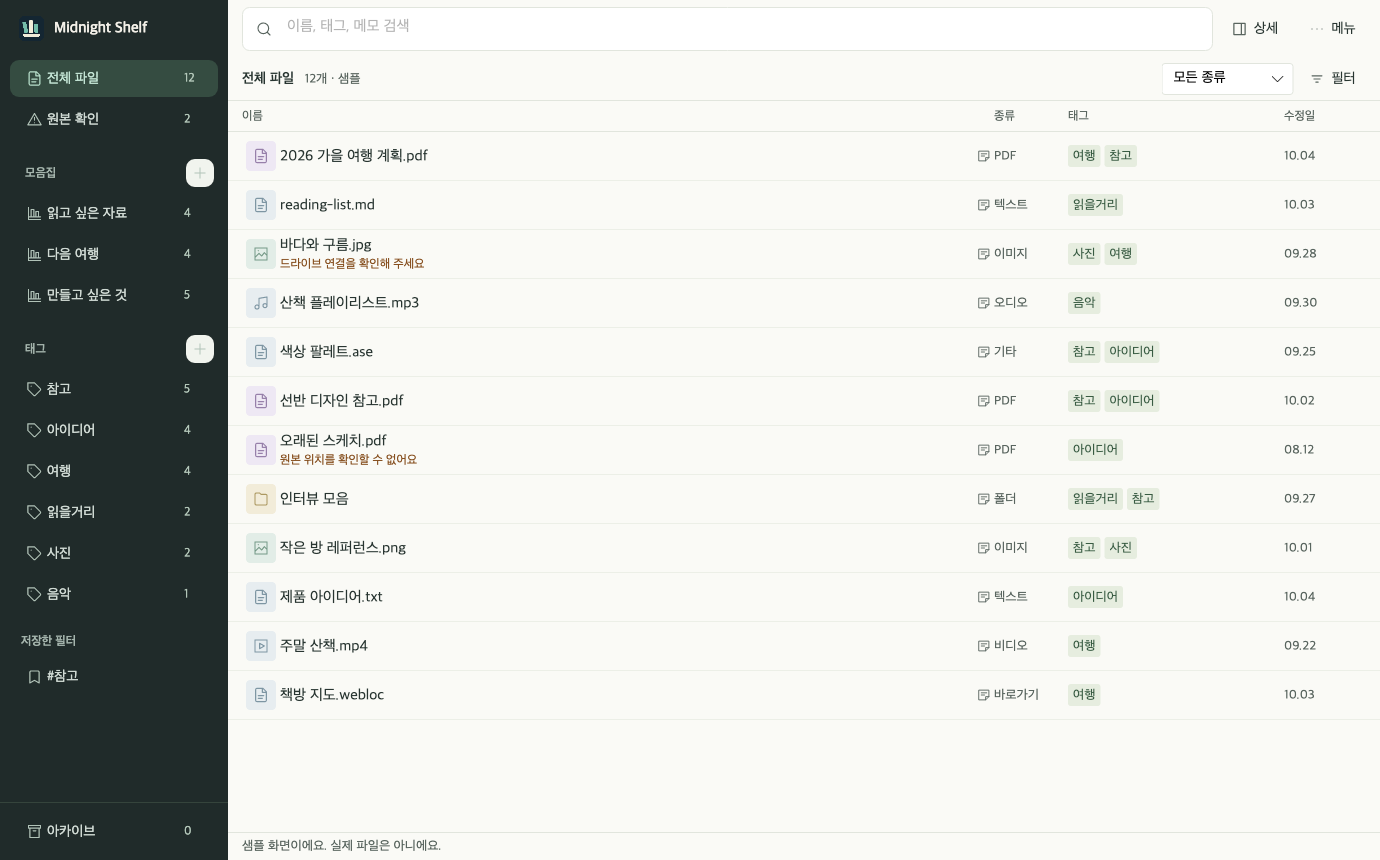
자료를 모으고, 다시 찾는 방법
파일이나 폴더를 목록에 놓으면 바로 추가돼요. 더블클릭하면 평소 쓰던 앱으로 열립니다. 폴더를 넣으면 그 폴더만 추가돼요.
기획서와 이미지를 한 모음집에 넣고, 참고할 파일에는 태그를 붙여 보세요. 같은 파일을 여러 모음집에서 볼 수도 있어요.
“고객에게 보낸 최종본”, “다음 회의에서 확인”처럼 기억할 내용을 남기세요. 검색할 때 파일 이름·태그·메모를 함께 찾아요.
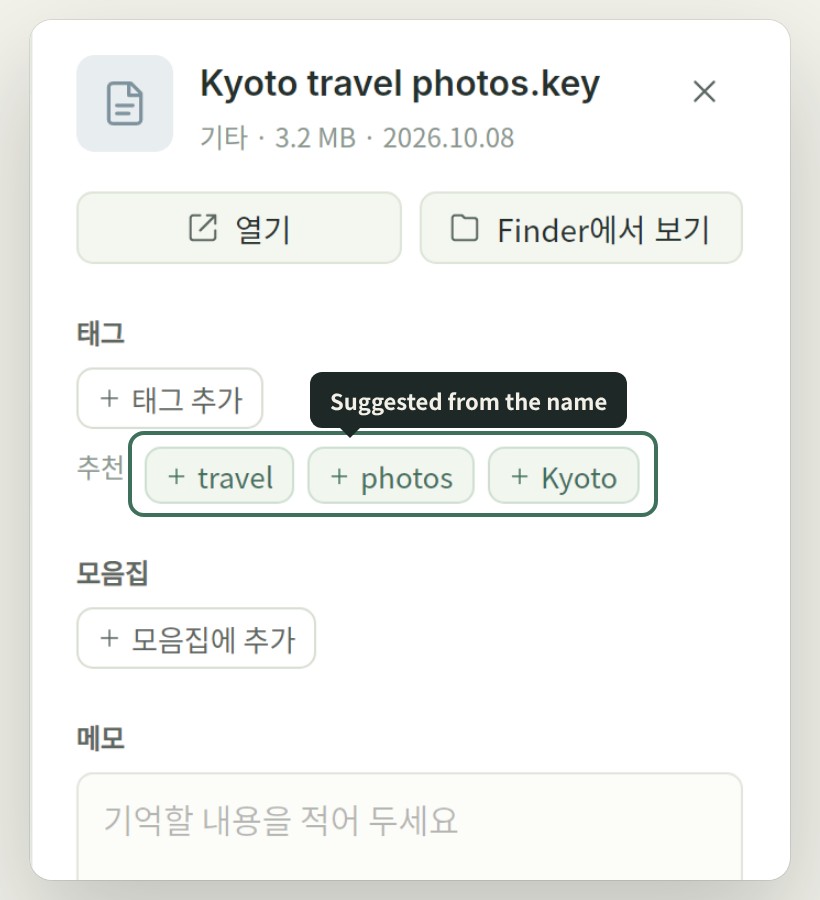
파일을 여러 개 선택해 태그와 메모를 함께 적용할 수 있어요. 메모는 기존 내용에 덧붙이거나 새 내용으로 바꿀 수 있습니다.
당장 쓰지 않는 자료는 아카이브에 넣어 두세요. 메모와 분류는 남아 있고, 필요할 때 다시 꺼낼 수 있어요.
회원가입 없이 사용해요. 태그·모음집·메모는 내 컴퓨터에 저장되고, 원본 파일은 옮기거나 수정하지 않아요.
Mac에서는 같은 드라이브 안에서 파일을 옮기거나 이름을 바꿔도 새 위치를 확인해요. 다른 드라이브로의 이동과 Windows의 원본 이동은 자동으로 추적하지 않습니다.
아카이브는 메모와 분류를 보관해 두는 기능이에요. 목록에서 제거하면 앱에 저장한 메모·태그·모음집 연결도 함께 지워집니다. 두 경우 모두 원본 파일은 그대로예요.
설치와 업데이트
macOS 15 이상 · Apple Silicon
DMG를 열고 Midnight Shelf를 응용 프로그램 폴더로 끌어 넣으세요. 업데이트는 앱의 도움말 메뉴에서 확인할 수 있어요.
Mac용 다운로드 ↗0.0.20 · DMG
Windows 10·11 · x64
ZIP의 압축을 풀고 MidnightShelf.exe를 실행하세요. 업데이트할 때는 앱을 종료한 뒤 새 버전 폴더에서 실행해 주세요.
Windows용 다운로드 ↗0.0.19 · ZIP · 자동 업데이트 미지원